Anleitungen für Firmen
Präsentieren Sie sich auf dem Berufswahl-Portal
Das Berufswahl-Portal unterstützt Schülerinnen und Schüler aus dem Kanton Zürich bei ihrer Berufswahl. Zudem stellt es Lehrpersonen, Eltern und weiteren Begleitpersonen hilfreiche Informationen für die Unterstützung der Jugendlichen zur Verfügung. Das Portal bietet Informationen über Berufe, Schnupperlehren und freie Lehrstellen sowie Tipps zum Berufswahlprozess und Kontaktmöglichkeiten mit der Berufsberatung.
Auch Ihr Betrieb ist auf dem Berufswahl-Portal abgebildet. Gerne können Sie diesen Eintrag mit folgenden Daten ergänzen:
- Portrait des Betriebs
- Firmenlogo
- Veranstaltungen für angehende Lernende
- Schnupper-Termine, die Schülerinnen und Schüler direkt über das Portal buchen können
Nachfolgend finden Sie Anleitungen, die erklären, wie Sie sich auf dem Portal anmelden und Änderungen vornehmen können.
PS: Adressänderungen können Sie entweder über das Lehrbetriebsportal selbst vornehmen oder schreiben Sie eine E-Mail an die Lehraufsicht.
Erstanmeldung (Registrierung) oder Anmeldung, wenn noch kein Passwort vorhanden
Um sich erstmalig im Berufswahl-Portal anzumelden oder wenn Sie noch kein Passwort haben, gehen Sie so vor:
1. Klicken Sie in der Navigation auf den Bereich «Für Firmen».
2. Gehen Sie auf die Schaltfläche  . Geben Sie in der Suchleiste Ihren Lehrbetriebsnamen ein und wählen Sie Ihren Lehrbetrieb aus.
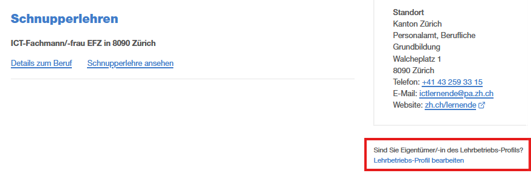
3. Auf der öffentlichen Profilseite Ihres Lehrbetriebs klicken Sie unterhalb der Standort-Informationen den Link «Lehrbetriebs-Profil bearbeiten» an.
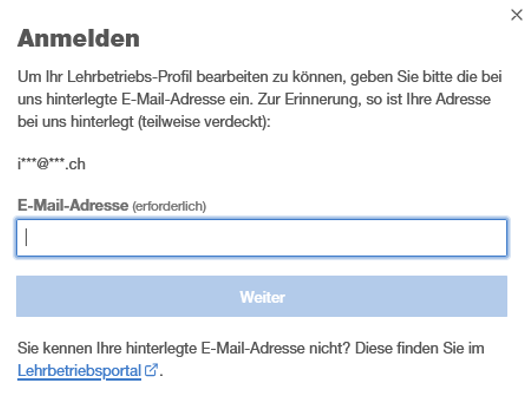
4. Geben Sie im anschliessenden Dialog-Fenster Ihre im Lehrbetriebsportal hinterlegte E-Mail-Adresse ein und klicken Sie auf «Weiter».
Es folgt der Hinweis, dass neu aus Sicherheitsgründen ein Passwort erforderlich ist. Dieses muss zuerst einmalig gesetzt werden. Klicken Sie auf «Passwort jetzt setzen».
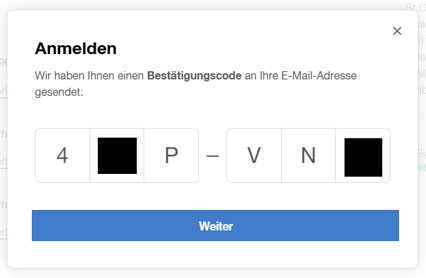
5. Sie erhalten nun an Ihre Adresse eine E-Mail mit einem Authentifizierungscode. Geben Sie den Code im Dialog-Fenster ein, um fortzufahren.
6. Im nächsten Schritt werden Sie aufgefordert, Vor- und Nachnamen einzugeben und ein sicheres Passwort zu setzen.
- Das Passwort muss mindestens 12 Zeichen lang sein und Zeichen aus mindestens drei der vier Kategorien enthalten: Gross- und Kleinbuchstaben, Zahlen und Sonderzeichen (ohne Währungszeichen). Vorname, Nachname und E-Mail-Adresse sind nicht erlaubt.
- Zum Beispiel: PK378uzowLTVT
7. Bei erfolgreicher Anmeldung gelangen Sie anschliessend in Ihr Lehrbetriebs-Cockpit und können Anpassungen an Ihrem Profil vornehmen sowie die weiteren Funktionen «Veranstaltungen», «Schnupperlehren» und «Lehrstellen» nutzen.
Anmeldung nach Registrierung
1. Besuchen Sie die Webseite des Berufswahl-Portals unter https://berufswahl.zh.ch
2. Klicken Sie ganz oben im Menü rechts auf das Feld «Anmelden» oder rufen Sie diese Seite auf: https://berufswahl.zh.ch/anmelden
3. Geben Sie die E-Mail-Adresse ein, die für die Erstellung Ihres Firmenprofils verwendet wurde. Wenn Sie unsicher sind, welche E-Mail-Adresse hinterlegt ist, finden Sie sie auf dem Lehrbetriebsportal.
4. Geben Sie Ihr Passwort ein und bestätigen Sie die Zweifaktor-Authentifizierung mittels Eingabe des Bestätigungscodes, der Ihnen per Mail zugesendet wird.
5. Bei erfolgreicher Anmeldung gelangen Sie anschliessend in Ihr Lehrbetriebs-Cockpit.
Firmen-Profil erstellen/bearbeiten
- Auf der Profil-Seite können Lehrbetriebe ein Logo für ihren Betrieb hochladen und eine Beschreibung verfassen. Diese Beschreibung sollte sich an die Schülerinnen und Schüler richten und ihnen den Lehrbetrieb näherbringen.
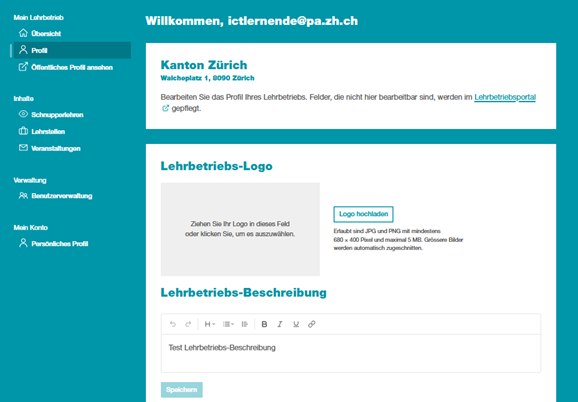
- Bei der Navigation auf der linken Seite unter «Öffentliches Profil ansehen» kann kontrolliert werden, wie die gemachten Anpassungen im öffentlichen Profil dargestellt werden.
Schnupper-Termine erstellen und verwalten
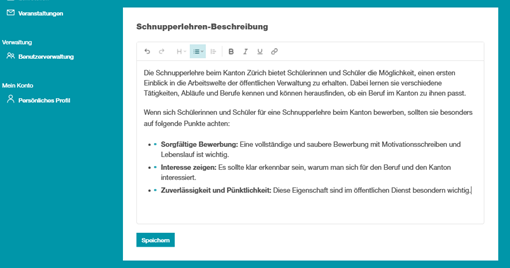
- Im Lehrbetriebs-Cockpit können Sie unter «Schnupperlehren» Schnupper-Termine und alles, was dazugehört, verwalten. Unter «Schnupperlehren-Beschreibung» können Sie eine Beschreibung erfassen, die den Schülerinnen und Schülern zeigt, was sie beim Schnuppern in Ihrem Betrieb erwartet und worauf sie in der Vorbereitung achten sollten.
- Bei der «Schnupperlehren-Beschreibung» können mittels Taskleiste oben Aufzählungszeichen oder Links ergänzt und der Text formatiert werden. Sichern Sie die Beschreibung mit Klick auf «Speichern».
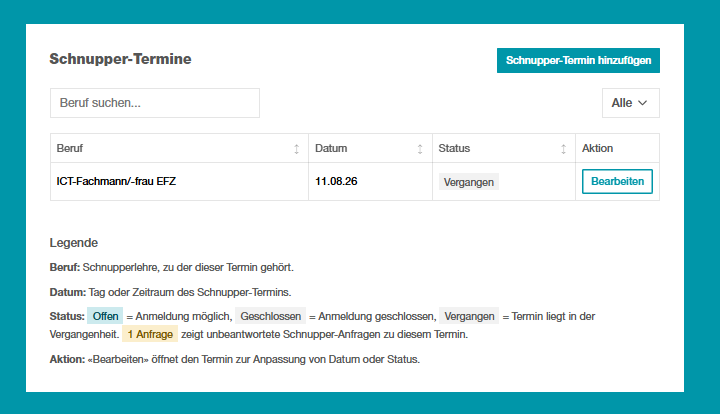
- Als Lehrbetrieb hat man die Möglichkeit, Schnupper-Termine zu erfassen. Diese werden auf dem Lehrbetriebs-Profil den Schülerinnen und Schülern angezeigt und sie können sich unkompliziert dafür anmelden. Diese Schnupper-Termine können mit dem Feld oben rechts «Schnupper-Termin hinzufügen» erfasst werden.
- Beim nachfolgenden Dialog-Feld erscheinen die Lehrberufe, die vom Lehrbetrieb angeboten werden. Diese Informationen werden vom Lehrbetriebsportal übernommen. Wählen Sie den Lehrberuf, für den Sie einen Schnupper-Termin anbieten möchten, und definieren Sie als nächsten Schritt das entsprechende Datum.
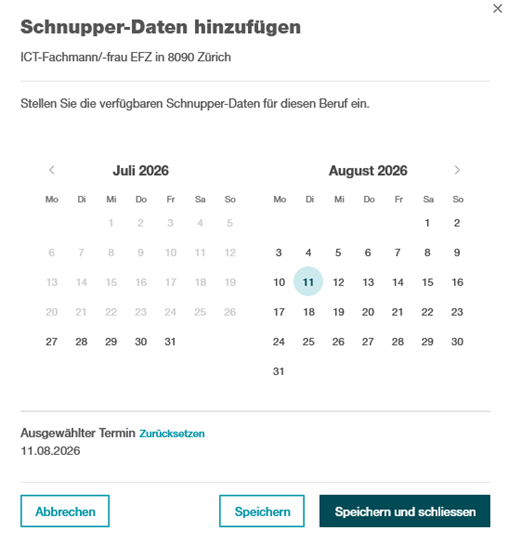
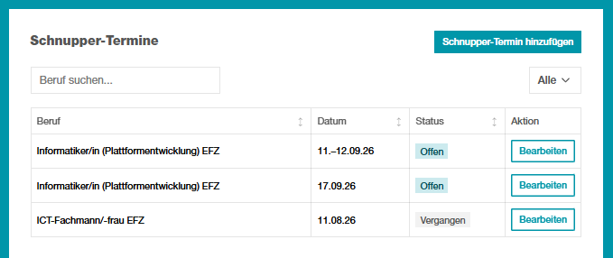
- Sie können auch mehrere Daten auswählen und jeweils mittels «Speichern» sichern. Schliessen Sie den Vorgang ab, indem Sie auf «Speichern und schliessen» klicken. Der Schnupper-Termin erscheint nun in der Übersicht. Falls Sie mehrere Daten ausgewählt haben, erscheinen die verschiedenen Schnupper-Termine.
- Wenn sich ein Schüler oder eine Schülerin für einen ausgeschriebenen Schnupper-Termin anmeldet, ist dies in der Übersicht «Schnupper-Anfragen» ersichtlich.
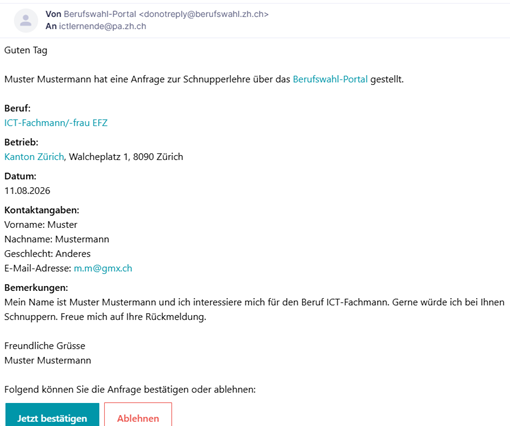
- Mittels Aktionsbutton «Bearbeiten» können Sie die Anfrage aufrufen und diese akzeptieren oder ablehnen. Bei einer Anfrage erhalten Sie zudem eine automatische E-Mail mit den Anfrage-Details und weiteren Informationen zum Schüler oder der Schülerin. Sie können die Anfrage auch via Buttons im Mail akzeptieren oder ablehnen.
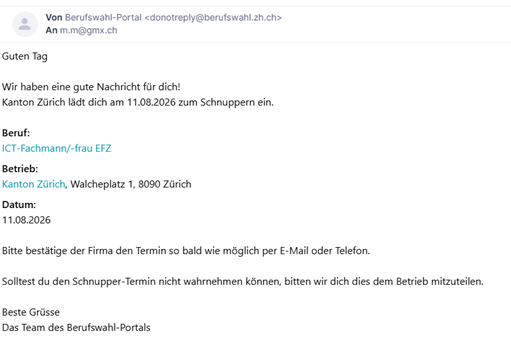
- Der Status in der Übersicht der Schnupper-Anfragen wechselt von «Offen» auf «Akzeptiert» resp. «Abgelehnt». Wenn Sie die Anfrage akzeptieren, erhält der Schüler oder die Schülerin automatisch eine Benachrichtigung per Mail, dass Sie die Anfrage akzeptiert haben; wenn Sie die Anfrage ablehnen, ein Absage-Mail.
Ihre Veranstaltung erfassen und veröffentlichen
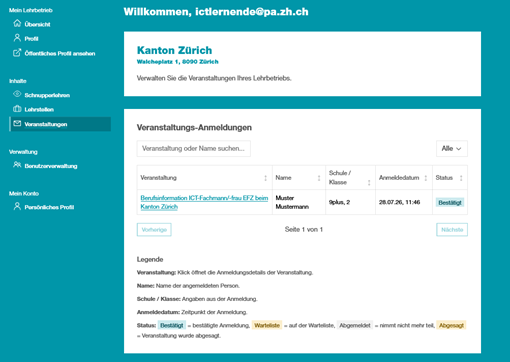
- Im Lehrbetriebs-Cockpit unter «Veranstaltungen» haben die Lehrbetriebe einen Überblick über ihre ausgeschriebenen Veranstaltungen und können neue erfassen.
- Dafür klicken Sie auf das Feld «Veranstaltung hinzufügen» und folgen den Schritten im Dialogfeld.
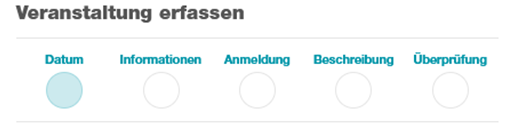
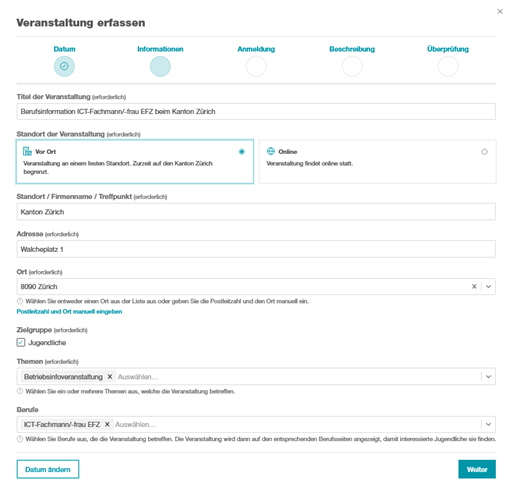
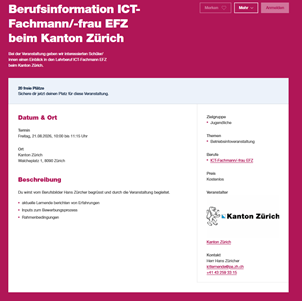
- Hier sehen Sie ein Beispiel einer Berufsinformationsveranstaltung zum Lehrberuf ICT-Fachmann/-frau
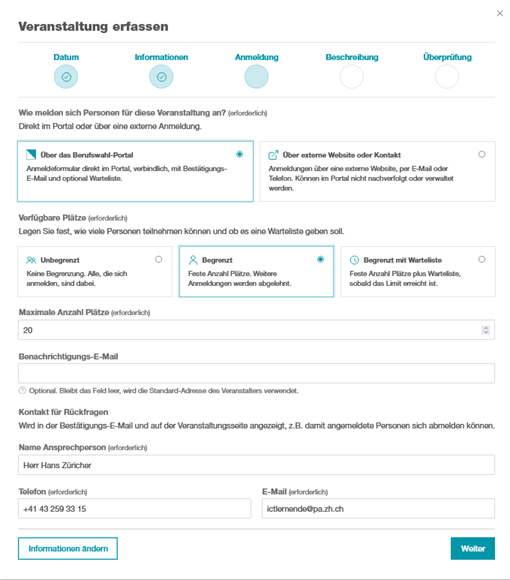
- Beim nächsten Schritt können Merkmale zur Anmeldung definiert werden. Sofern die Anmeldungen über das Berufswahl-Portal gesteuert werden, können Anmeldelimits sowie Wartelisten aktiviert werden.
- Bei der Erfassung einer Veranstaltung ist es möglich, eine externe Webseite oder einen Kontakt für die Anmeldung anzugeben und so die Verwaltung der Anmeldungen über bestehende Tools vorzunehmen.
- In der «Beschreibung» kann detaillierter auf den Inhalt und Ablauf der Veranstaltung eingegangen werden.
- Zuletzt kommt eine Zusammenfassung der erfassten Veranstaltung, die man nochmals kontrollieren kann, bevor die Veranstaltung veröffentlicht wird. Dabei ist es notwendig, die «Kriterien zur Publikation» zu lesen und mit einem Haken zu akzeptieren.
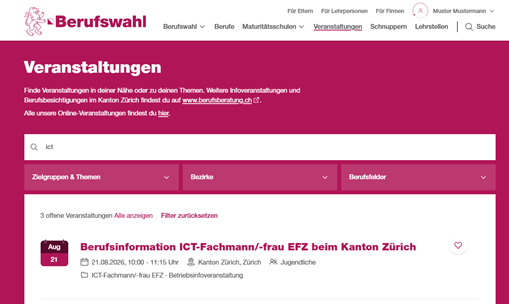
- Ist die Veranstaltung erfasst, erscheint sie auf dem Berufswahl-Portal unter «Veranstaltungen» und ist nun für Schüler/innen sichtbar.
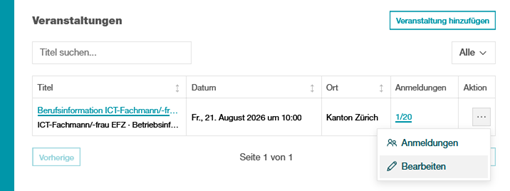
- Die erfasste Veranstaltung kann im Lehrbetriebs-Cockpit bearbeitet werden. Dazu klicken Sie ganz rechts bei «Aktion» auf die drei Punkte und wählen «Bearbeiten» aus.
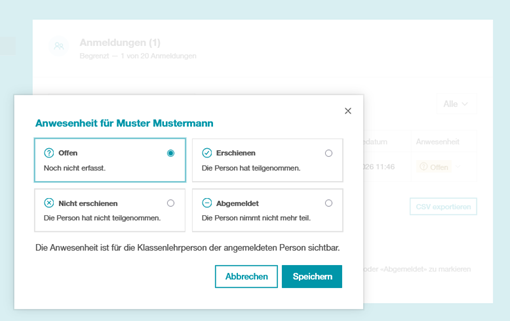
- Unter «Aktion» können Sie auch «Anmeldungen» auswählen. Dann sehen Sie eine Liste aller Anmeldungen. Diese Liste lässt sich als CSV-Tabelle exportieren. In der Liste im Cockpit können Sie auch den Status der einzelnen Teilnehmenden ändern; es gibt die Möglichkeiten «Offen», «Erschienen», «Nicht erschienen» oder «Abgemeldet». Dies wird dann auch im Profil des Schülers oder der Schülerin entsprechend angepasst.
So melden sich die Jugendlichen zu Ihrer Firmenveranstaltung an
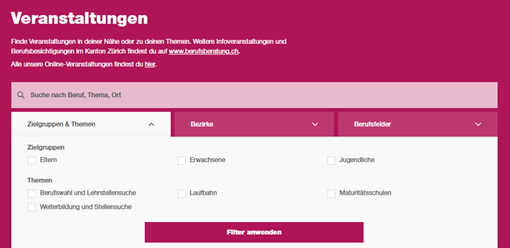
- Erfasste Veranstaltungen von Lehrbetrieben finden die Jugendlichen auf dem Berufswahl-Portal unter «Veranstaltungen». Sie können nach Lehrberuf, Thema oder Ort suchen oder entsprechende Filter setzen.
- Hat der/die Jugendliche eine Veranstaltung gefunden, so kann er/sie sich dafür einfach mittels Klick auf «Anmelden» einschreiben.
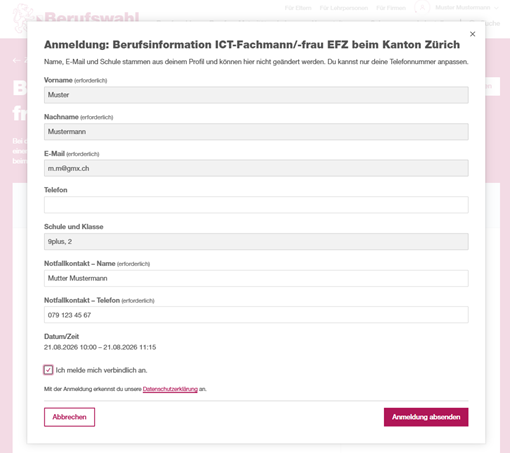
- Die Anmeldung des/der Jugendlichen erscheint dann automatisch in der Übersicht der Veranstaltungen des Lehrbetriebs.